

このフォント、自分のパソコンでも使いたいな
と思ったことはありませんか。
グーグルフォントを使えば、おしゃれなフォントを無料で手に入れて、デザインに取り入れることができます。
この記事では、グーグルフォントを検索してダウンロードし、パソコンにインストールするまでの流れを、画像つきで一つずつ解説していきます。
 おもち
おもちむずかしいコードは一切つかわないので、安心してね!
グーグルフォントとは?
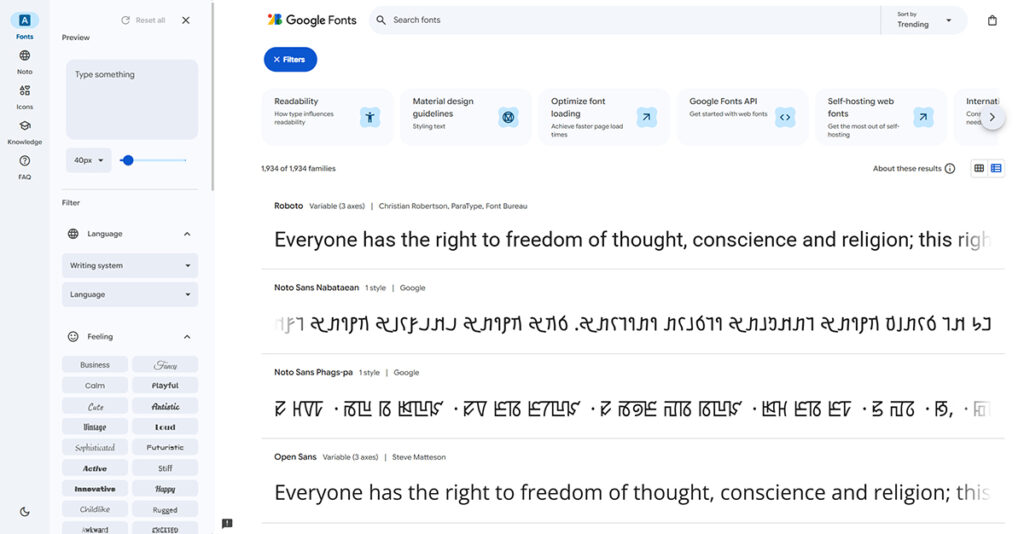
グーグルフォントとは、Google(グーグル)が無料で提供しているフォントのサービスです。膨大な種類のフォントがそろっていて、誰でも自由に使えます。
すべて『無料』で、しかも『商用利用OK』なのが、とっても嬉しい。
商用利用とは、お店の看板やチラシ、ロゴ、販売する商品など、お金がからむ場面で使うこと。グーグルフォントなら、こうした仕事のデザインにも安心して使えます。
日本語のフォントもあれば、英語(アルファベット)のフォントも豊富。シンプルなものから、手書き風や筆記体のような個性的なものまであるので、デザインのイメージにあわせて選べます。
グーグルフォントの開き方・フォントの探し方
それでは、さっそくグーグルフォントのサイトを開いて、好みのフォントを探していきましょう。
Google Fontsの公式サイトにアクセス
まずは『Google Fonts』の公式サイトをひらきます。
サイトをひらくと、たくさんのフォントが一覧で表示されます。画面は英語ですが、これから説明する場所さえ押さえれば問題ありません。
目的のフォントを絞り込む
フォントの数はとても多いので、絞り込み機能を使うのがおすすめです。
おもち絞り込み機能をつかうと、目的にあったフォントだけを表示できるよ!
ここでは、よく使う2つの絞り込み方を紹介します。
言語で絞り込む(日本語・英語など)
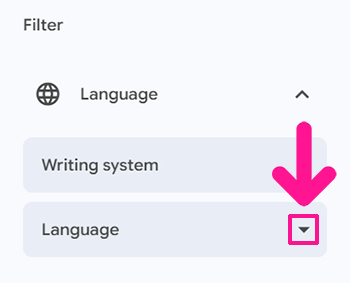
日本語のフォントだけを見たいときは、画面左にある『Language(言語)』の下向き矢印をクリック。
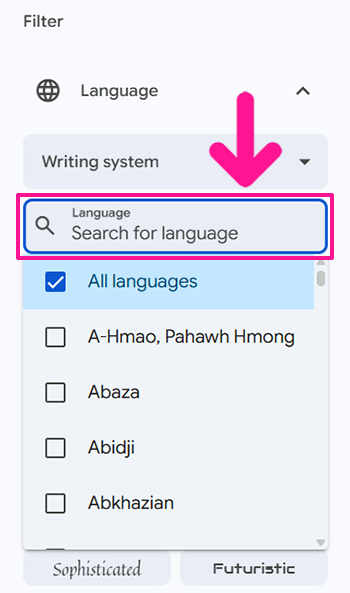
検索窓に『japan』と入力。
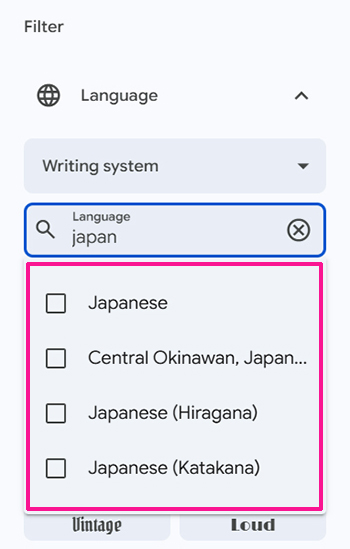
そうすると、検索結果に『日本語』『日本語(ひらがな)』『日本語(カタカナ)』などが表示されます。
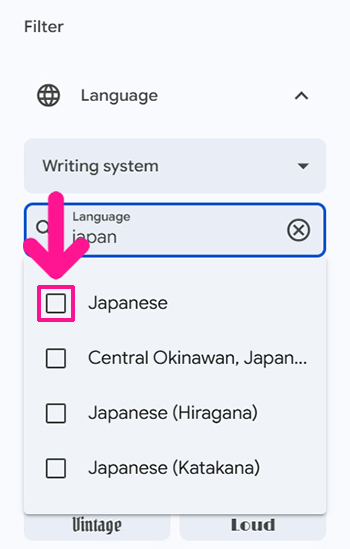
気になるものにチェックを入れると、
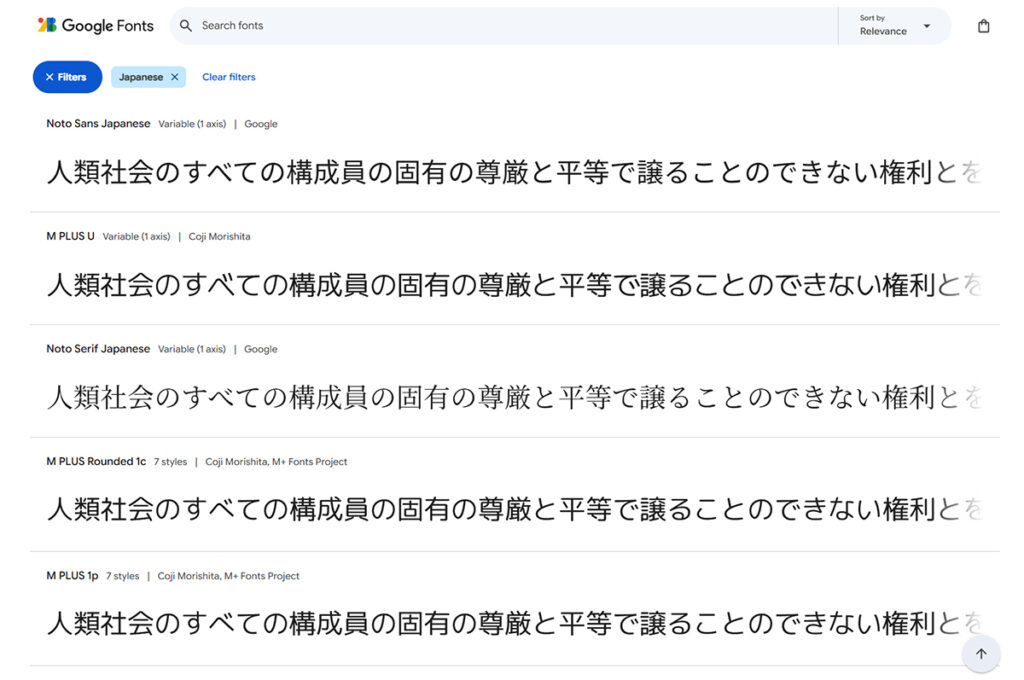
日本語に対応したフォントだけが表示されます。
英語(アルファベット)のフォントは、絞り込まなくても一覧にたくさん出てくるので、ロゴやタイトルにアルファベットを使いたいときは、そのまま選んでいきましょう。
雰囲気で絞り込む
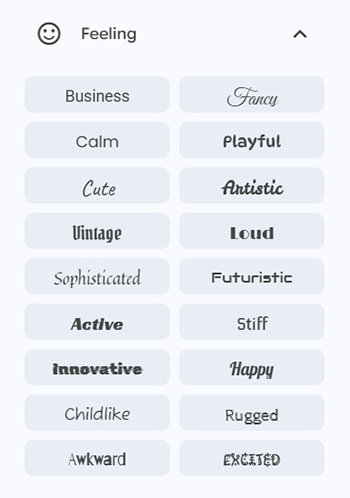
フォントは見た目の雰囲気でも絞り込めます。
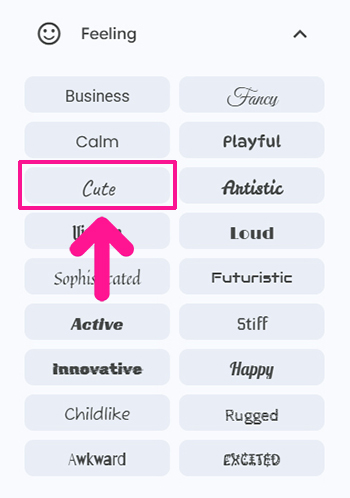
たとえば、Feelingにある『Cute』をクリックすると、
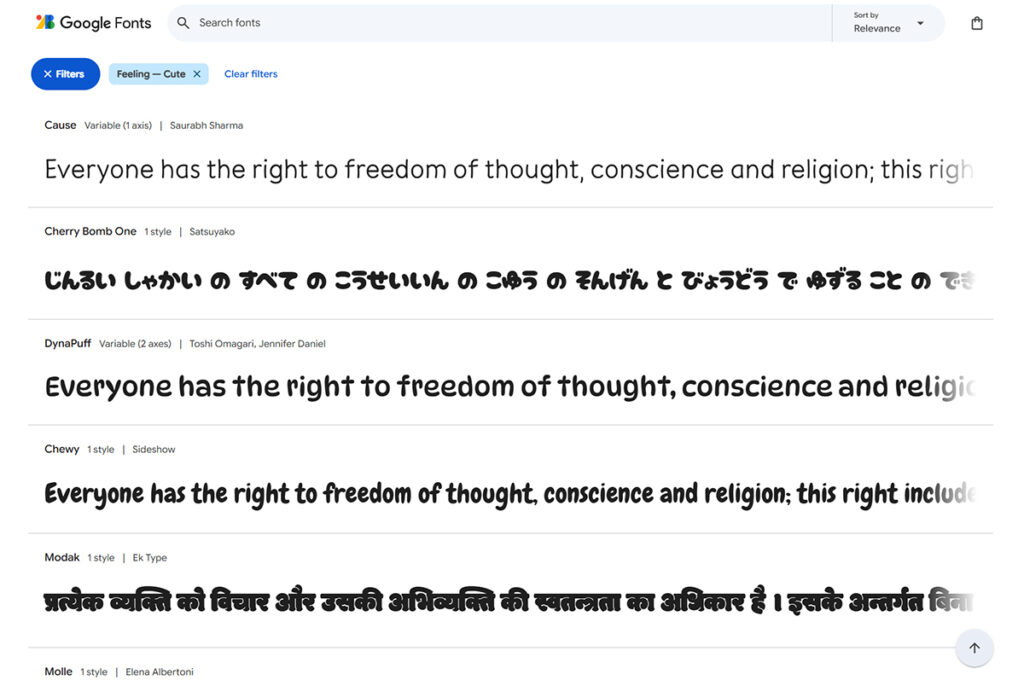
可愛らしいフォントだけが表示されます。
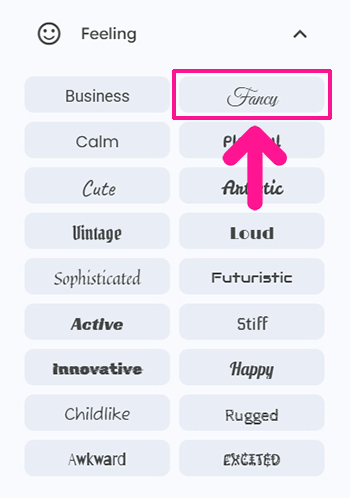
『Fancy』をクリックすると、
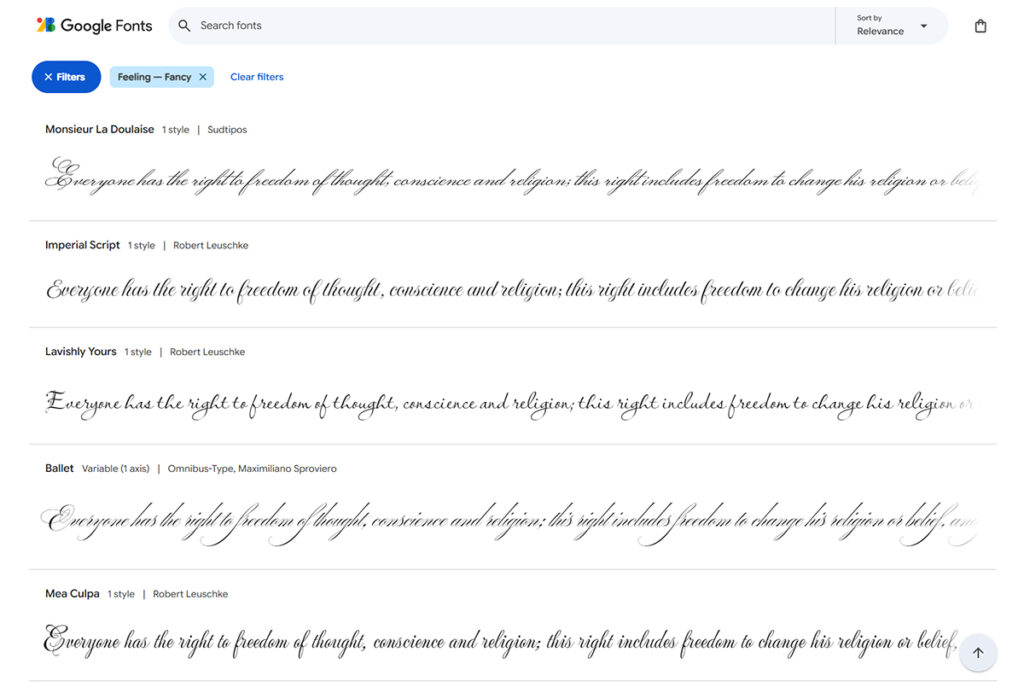
筆記体フォントだけが表示されます。
おもち作りたいデザインのイメージで選ぶことができるよ!
フォント名を指定して検索する
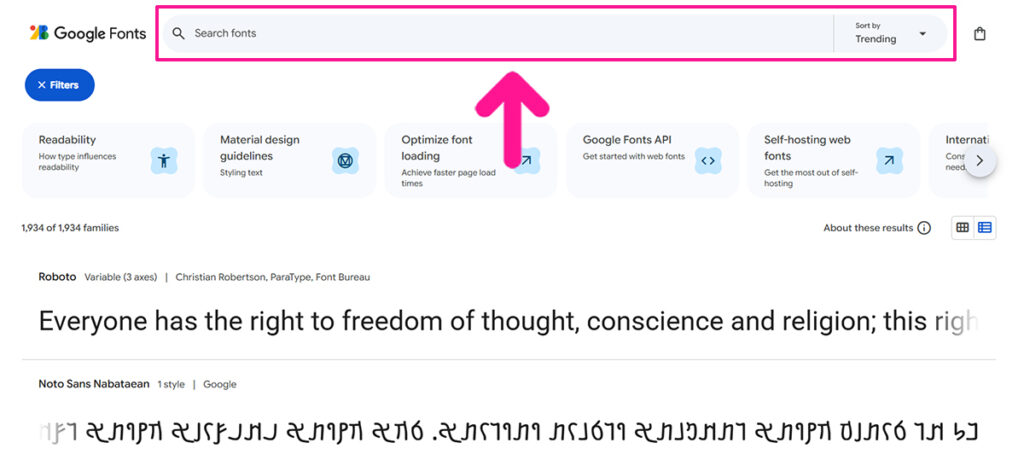
ダウンロードしたいフォントが決まっている場合は、画面上部にある検索窓をつかいましょう。
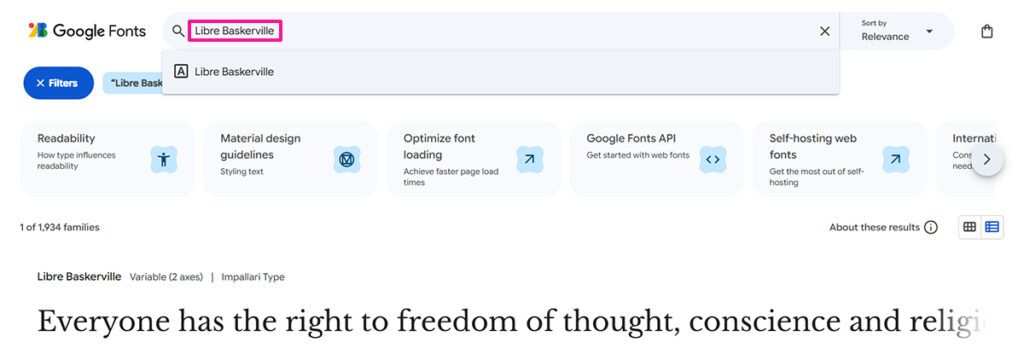
検索窓に、ダウンロードしたいフォント名を入力してエンターキーを押します。
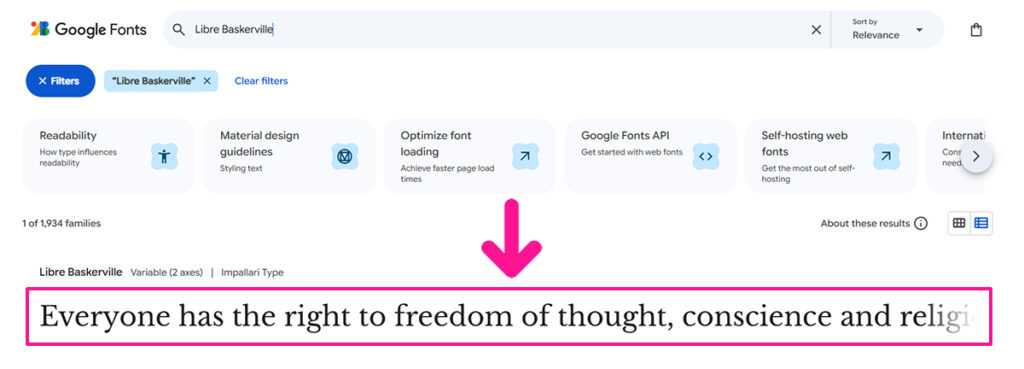
検索結果に表示されたフォントをクリック。
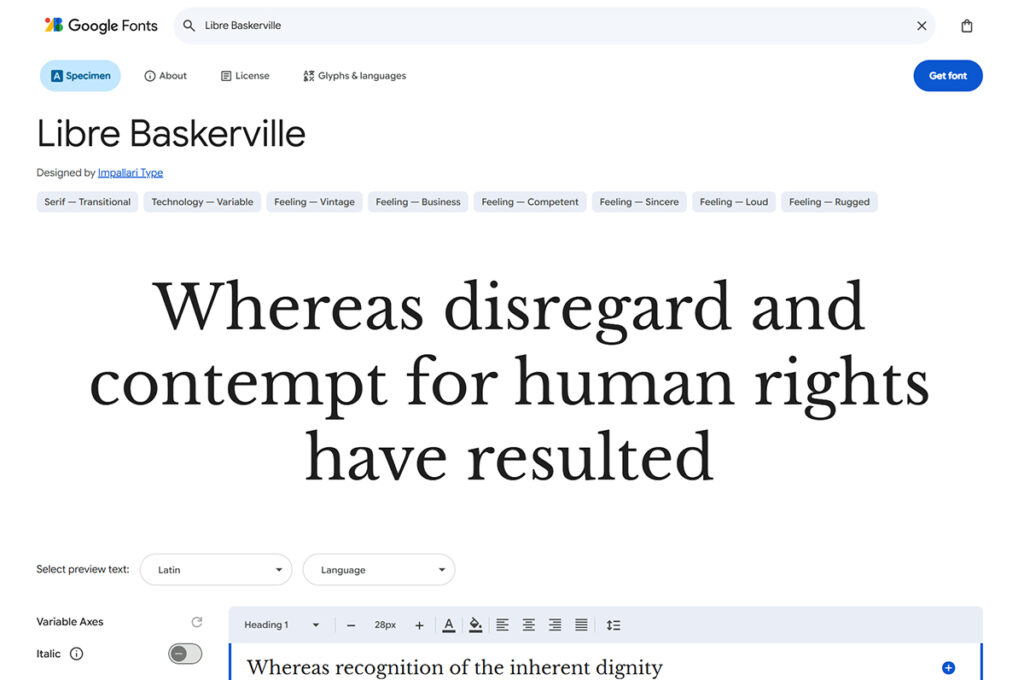
ダウンロードしたいフォントの詳細ページがひらきました。
グーグルフォントをダウンロードする手順
使いたいフォントが見つかったら、ダウンロードしていきましょう。
一覧から使いたいフォントをクリックすると、そのフォントの詳細ページがひらきます。
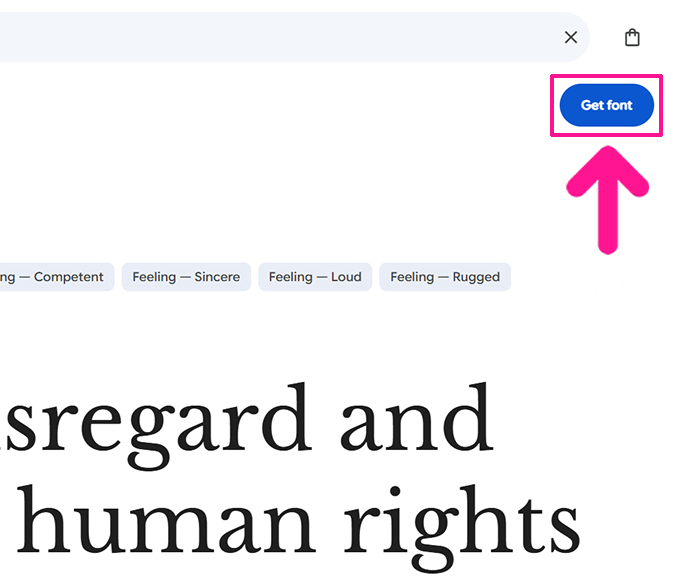
画面右上にある『Get font』ボタンをクリック。
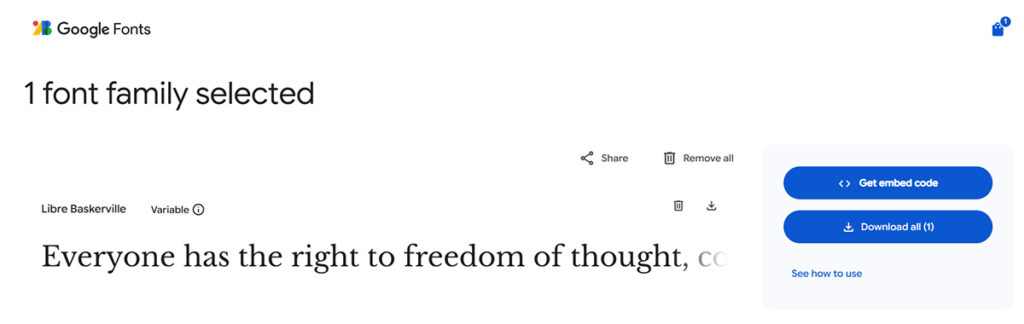
ダウンロードページがひらきます。
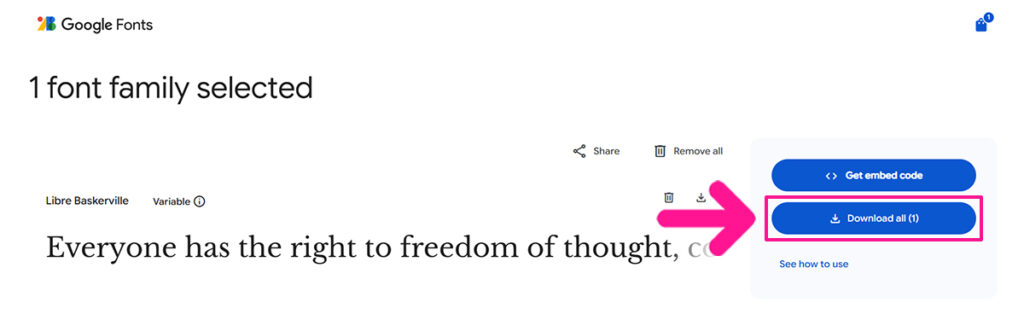
画面右上にある『Download all』をクリック。
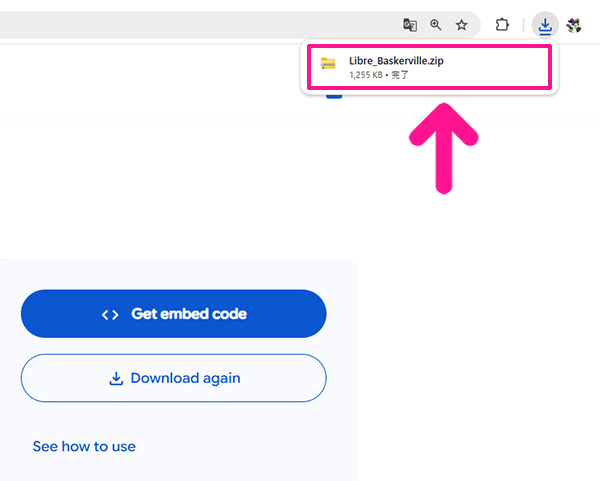
これでフォントファイルをパソコンにダウンロードできました。
おもちダウンロードしたフォントをパソコンにインストールしていこう!
ダウンロードしたフォントをパソコンにインストールする方法
ダウンロードしただけでは、まだフォントは使えません。パソコンに『インストール』して、はじめて使えるようになります。
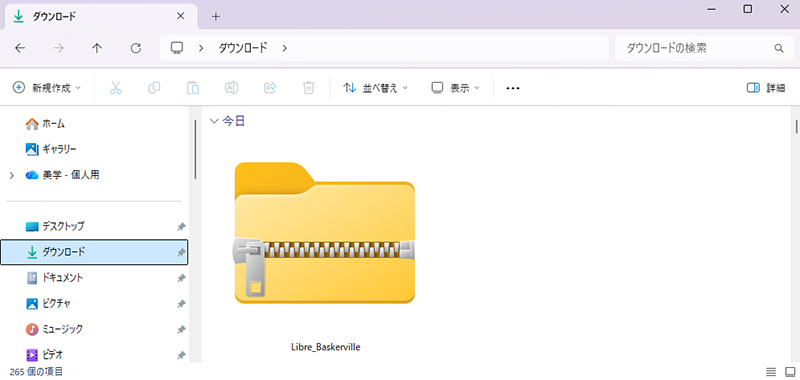
まず、ダウンロードしたZIPファイルを解凍します。
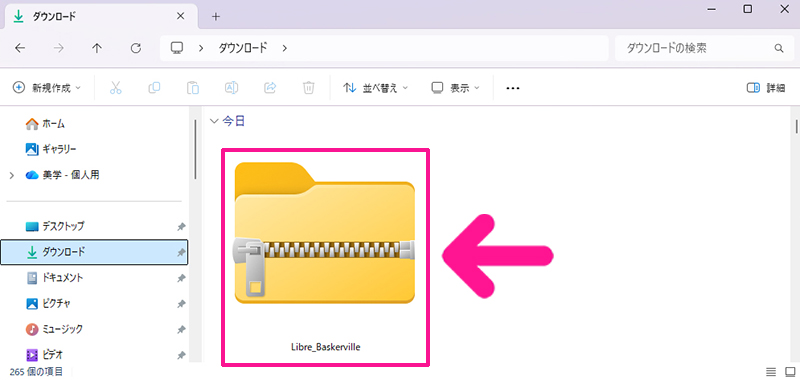
Macの方は、ZIPファイルの上でダブルクリックして展開。Windowsの方は、ZIPファイルの上で右クリック。
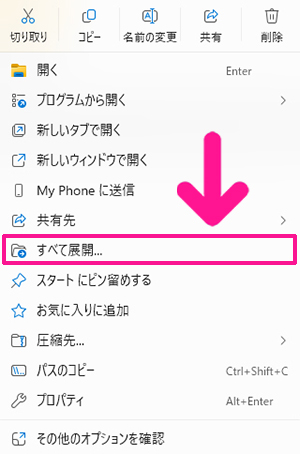
『すべて展開』を選択。
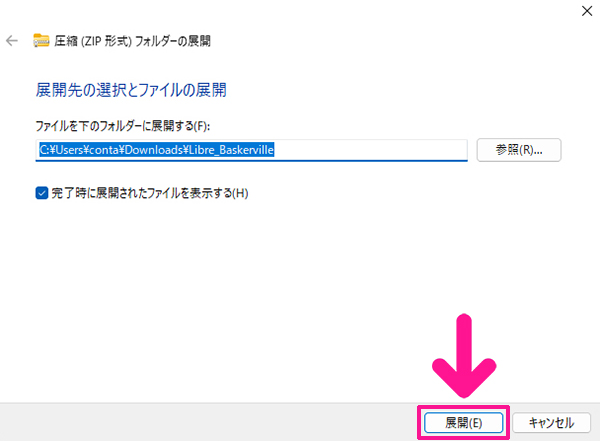
展開先を選択してから『展開』ボタンをクリック。
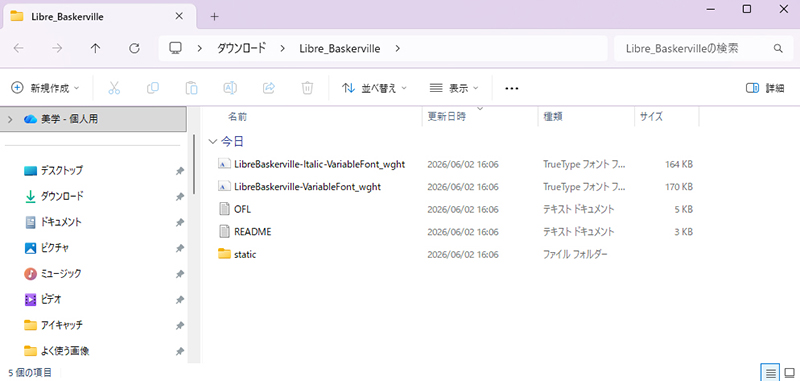
ZIPファイルを展開できました。
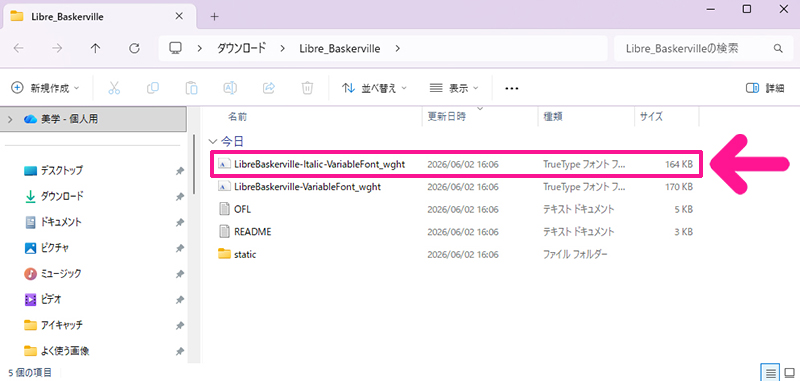
インストールしたいフォントをダブルクリック。
おもちフォントファイルが複数ある場合は、上から順番にインストールしていこう!
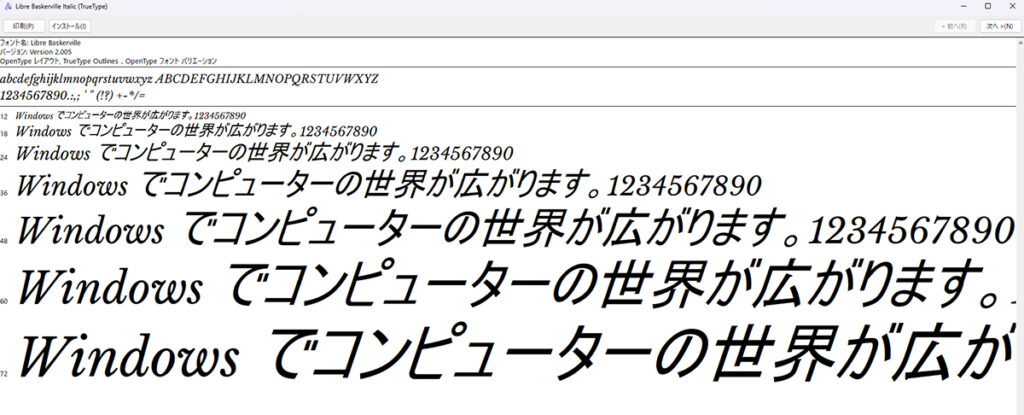
インストール画面がひらきました。
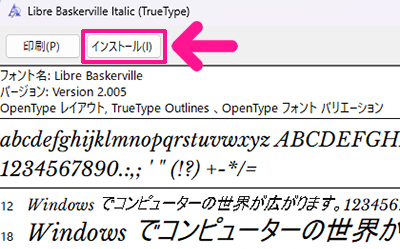
画面左上にある『インストール』ボタンをクリック。
おもちこれでフォントを、パソコンにインストールすることができたよ!
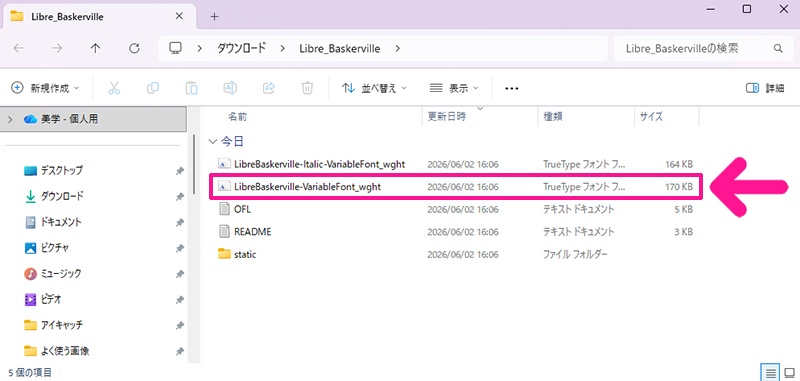
ファイル内に複数のフォントファイルがある場合は、同じ手順でインストールしていきましょう。
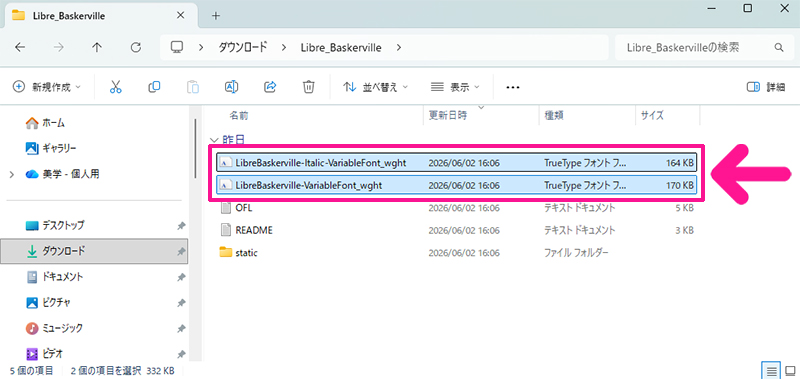
Windowsの方は、ダウンロードしたい複数のフォントファイルをまとめて選択してから右クリックすると、
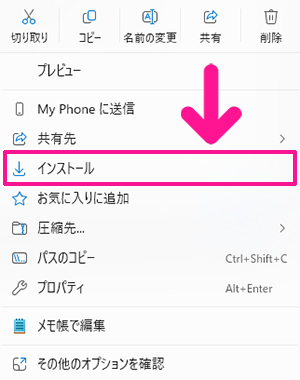
まとめてインストールできます。
インストールしたフォントをデザインソフトで使う
インストールが終われば、あとはいつものデザインソフトで使うだけでOK。
フォントはパソコン全体に登録されるため、IllustratorやPhotoshop、Wordなど、文字を扱うソフトならどれでも使えるようになります。ソフトごとの特別な設定は必要ありません。
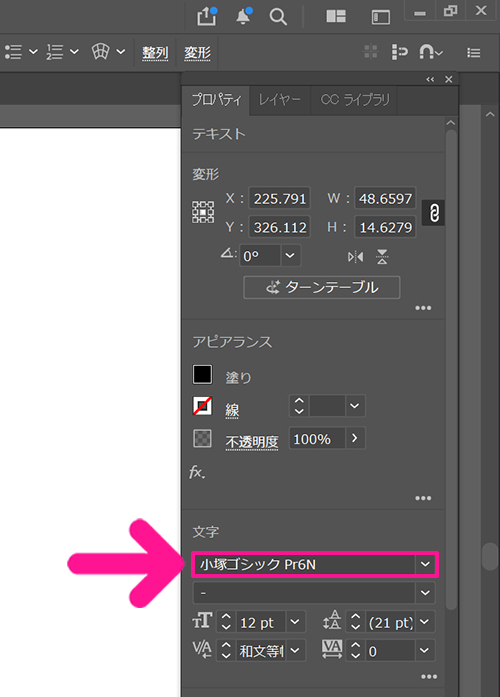
使い方は、ソフトのフォント一覧から、インストールしたフォントの名前を選ぶだけ。
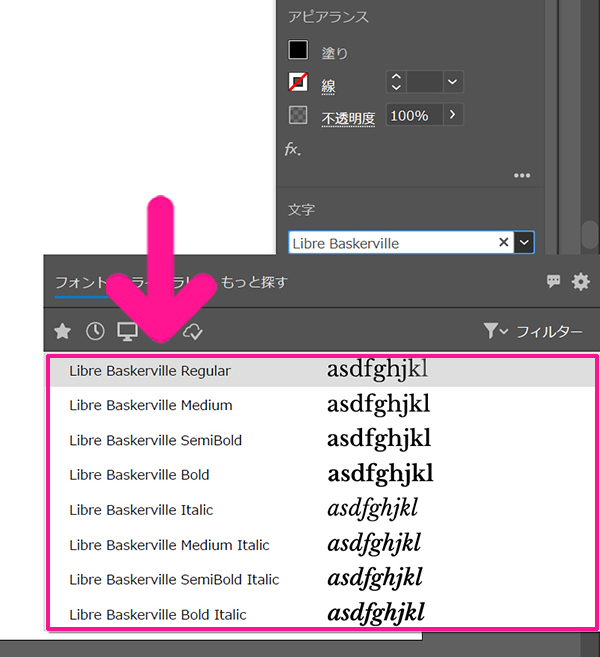
一覧の中に、さきほど入れたフォントが加わっているはずです。
一覧に出てこないときは、ソフトを一度閉じて開き直すと表示されます。
よくある質問
さいごに、グーグルフォントについてよく聞かれる質問をまとめました。
グーグルフォントは本当に無料で使える?
はい、完全に無料です。会員登録や支払いは必要ありません。誰でも好きなフォントをダウンロードして使えます。
グーグルフォントは商用利用できる?
はい、商用利用できます。お店のチラシやロゴ、販売する商品のデザインなど、仕事の場面でも問題ありません。
ただし、ごく一部のフォントには使い方のルールがある場合もあるので、心配なときは各フォントのページにあるライセンス表記を確認しておくと安心です。
グーグルフォントを加工・改変してロゴに使ってもいい?
基本的には大丈夫です。多くのグーグルフォントは自由に使えるライセンスのため、文字の形を変えたり組み合わせたりして、ロゴなどのデザインを作れます。
ただし、フォントのファイルそのものを書きかえて配り直す(再配布する)場合は別のルールがあります。
日本語のフォントも使える?
はい、使えます。『Language(言語)』で『Japanese』を選べば、日本語対応のフォントだけを表示できます。ゴシック体や明朝体、丸ゴシックなど、種類も豊富です。
インストールしたフォントが反映されないときは?
まずデザインソフトを一度閉じて、開き直してみてください。多くの場合これで表示されます。それでもダメなときは、パソコン自体を再起動すると反映されることが多いです。
なお、Canvaの無料版など、一部のアプリでは自分でインストールしたフォントが使えないことがあります。これはアプリ側の仕様なので、対応しているソフトで使いましょう。
ダウンロードしたフォントはどこに保存される?
通常はパソコンの『ダウンロード』フォルダに保存されます。インストールが終われば、このファイルは削除してかまいません。
まとめ|グーグルフォントを使いこなそう
グーグルフォントを探す・ダウンロード・インストール・使うまでの流れを紹介しました。
- 公式サイトをひらいて、使いたいフォントを探す
- 『Get font』→『Download all』でダウンロードする
- ZIPファイルを解凍して、フォントファイルをインストールする
- デザインソフトのフォント一覧から選んで使う
一度覚えてしまえば、どんなフォントでも同じ手順で使えます。気になるフォントを見つけて、ぜひあなたのデザインに取り入れてみてください。

